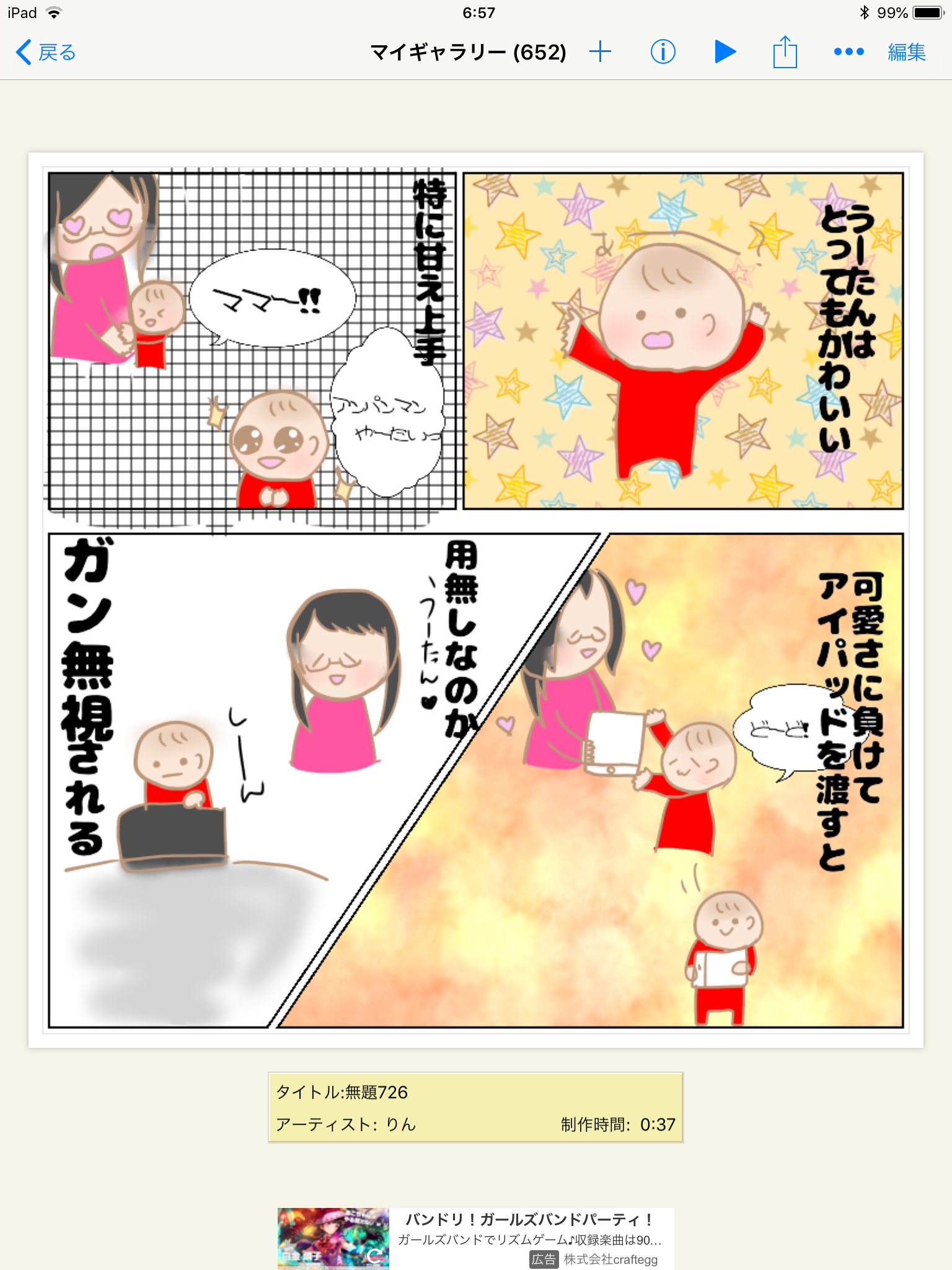

私は今まで、4コマ漫画以外の漫画に挑戦したことありませんでした。
コマ割りって難しそうなイメージがあったからです。
しかし元イラストレーターyoshieさんのnoteに影響されて、自分も漫画を描いてみたいと思うようになりました!
yoshieさんはメディバンで紹介していましたが、私はメディバンよりもアイビスペイントのほうがやりやすかったです!(もちろん向き不向きはあるから試してみてね!!)
この記事では
- 初めての人でも四コマ漫画以外がかけるようになるコツ
- コマ割りのやり方
- トーンのはりかた
などを紹介していきます!
私の絵はとっつきやすいはずなのであんまり絵が上手じゃないよ…って人でも「あ、これなら自分もやれそう!!」と思うこと間違いなし!
たった1分でできる!アイビスペイントでのコマ割りのやり方
アナログでやるととっても大変なコマ割り。
アイビスペイントだと、なんとたったの3ステップでできちゃうんです!
まず、好みの大きさのサイズを用意

私はいつも1対1選択
コマ割りを選択
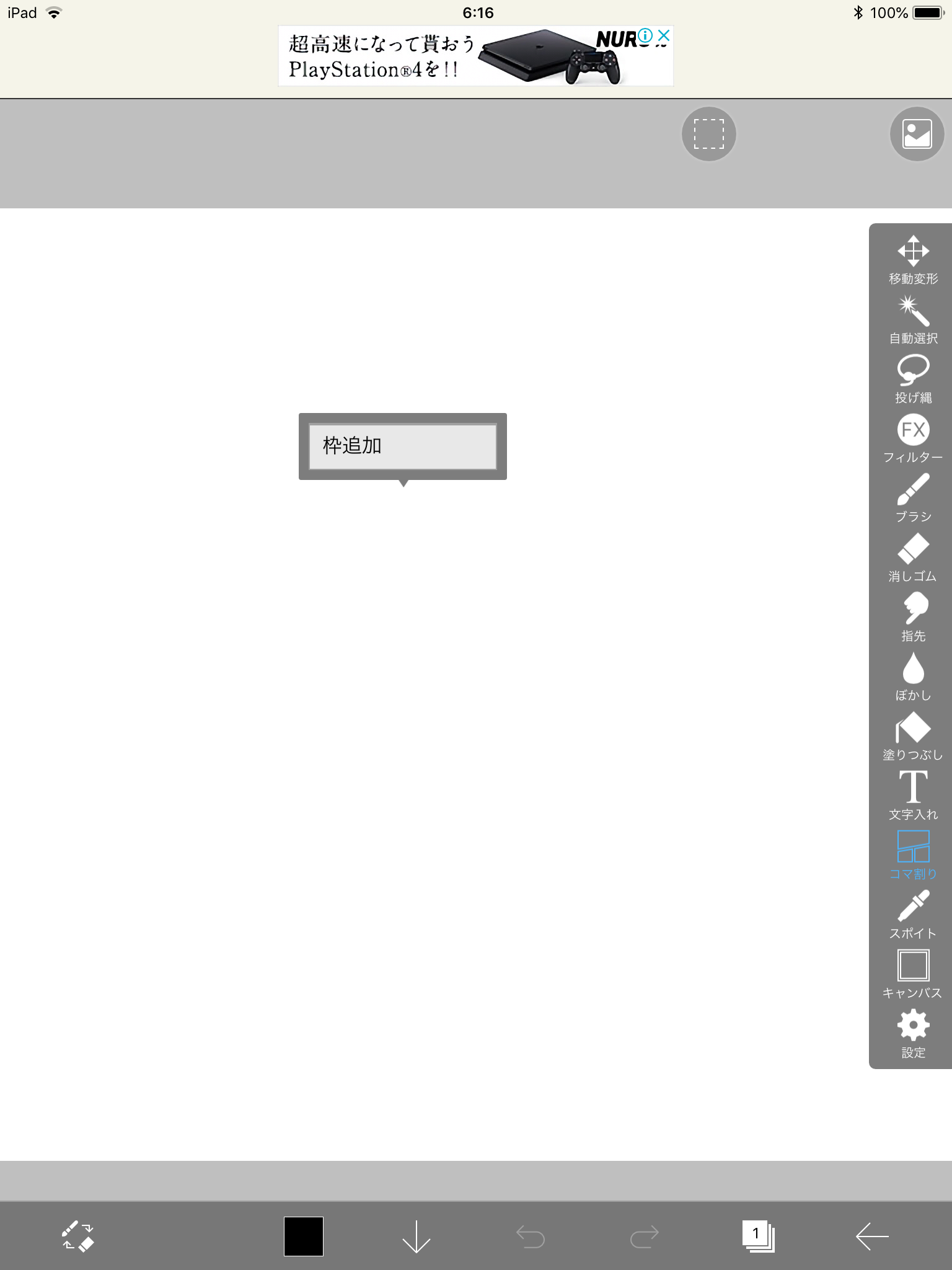
コマ割りを選択し、タップすると枠を追加という項目が出てきます。

枠を追加しないとコマが割れません。余白とかはお好みで。
枠が追加できたらコマを割る

正確にはこう割るといいよ!というものがないので、なんとなーく感覚でやります。
修正もカンタンです。

コマ割りの完成!
アイビスで漫画を仕上げるよ!(下書き~色塗り)
コマ割りしたレイヤーの下に新しくレイヤーを作成

コマ割りができたら、下書きをざっざかかいてくよ~

ラフのペン色は何色でもオーケー!
ラフができたらラフレイヤーの上に線画(ペン入れ)レイヤーを新規作成

左にある+マークでレイヤーの新規作成ができるよ!

このままだと下になっちゃうから線画レイヤーを上に移動させるよ!

あ、その前にラフレイヤーの色を薄くしよう!(上からなぞらなきゃいけないからね)
私は30~40%にしてる。

ペン入れしたよー!
色塗りしてくよ~

ペン入れレイヤーの下に新しい色塗りレイヤーを追加してね!

色塗りレイヤーは細かく変えたほうが良いかも!!私は服、髪の毛、肌とかいろいろ分けてるよ~!

ラフレイヤーを削除すれば完成!!

色塗りをするだけでだいぶ変わってきますね~!
これで完成でもいいんですがせっかくなら背景画像の追加方法、文字の追加もお伝えします!
アイビスペイントで文字入れってどうやってやるの?
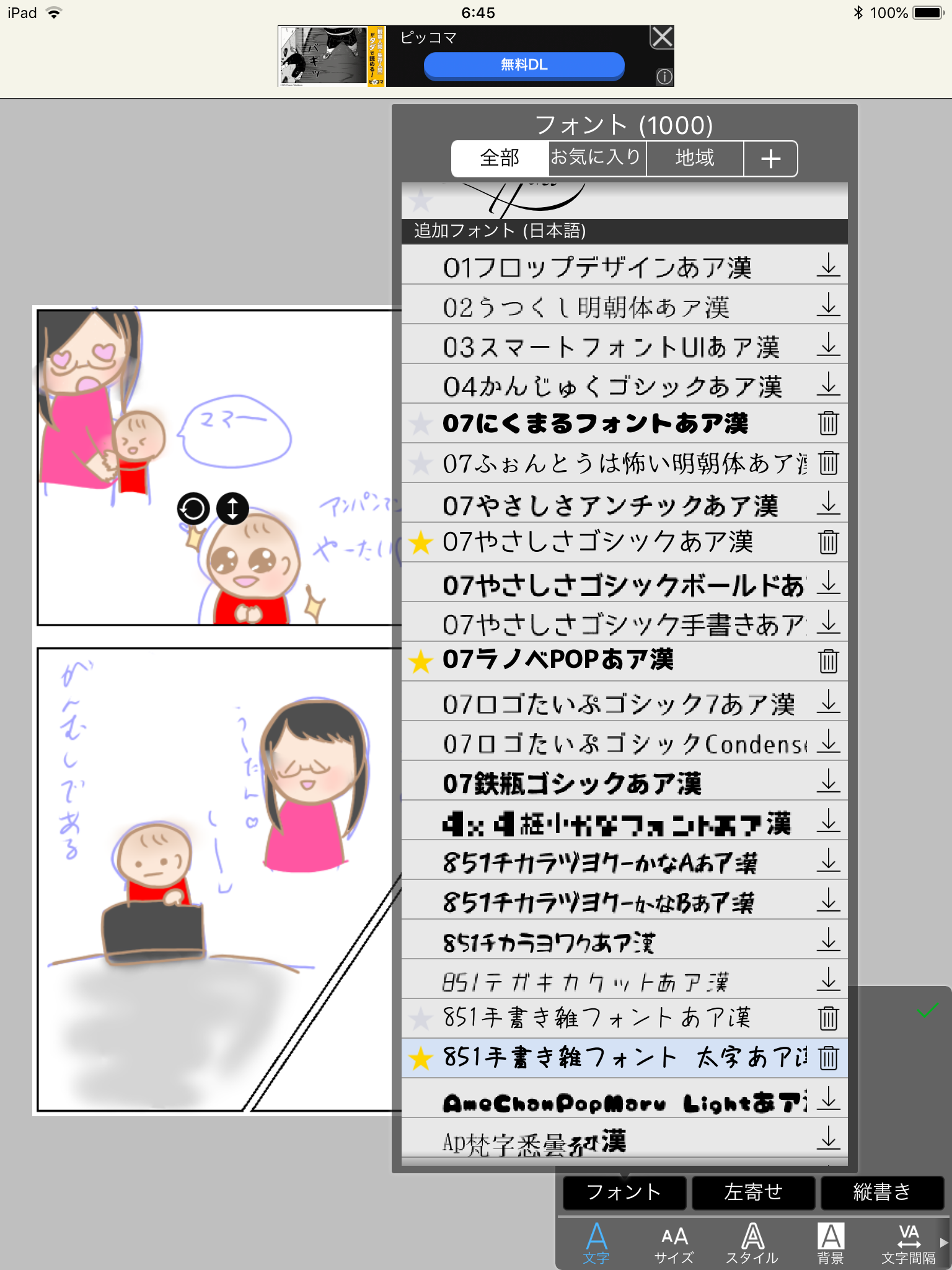
文字入れ(T)ってところをタップするとこんな画面がでてきます!
日本語フォントは下のほうにあります!私のお気に入りは★がついてるやつです。
まず文字入力→サイズ変更→スタイル…とやっていくと◎
縦・横書きもカンタンにできますよ!
素材、ふきだし、トーンってどうやって貼るの?
素材:右上にある背景っぽいアイコンをタップ!

ふきだし:素材を下にスクロールするとでてくるよ!


いっぱいあるよ~!
トーン:ブレンドモード→スクリーントーンをタップ!

ブラシツールでトーンを貼りたい場所にカキカキ。
はみ出さない!素材を背景に貼りつける方法。
素材は背景に使ったり、服に使ったりと使い方は様々!
ここでは背景のはりかたについてお答えします! トーンのやり方も一緒だと思うよ。
新しいレイヤーを開き、背景にしたいところを好きな色で塗りつぶす

次に好きな素材をタップする


素材が全画面にはりつけられてるはず
素材のレイヤーをクリッピングにする


クリッピングするとはみでませんよ~!

背景微妙だったので変えました。
自分だけのオリジナル漫画の完成~!!
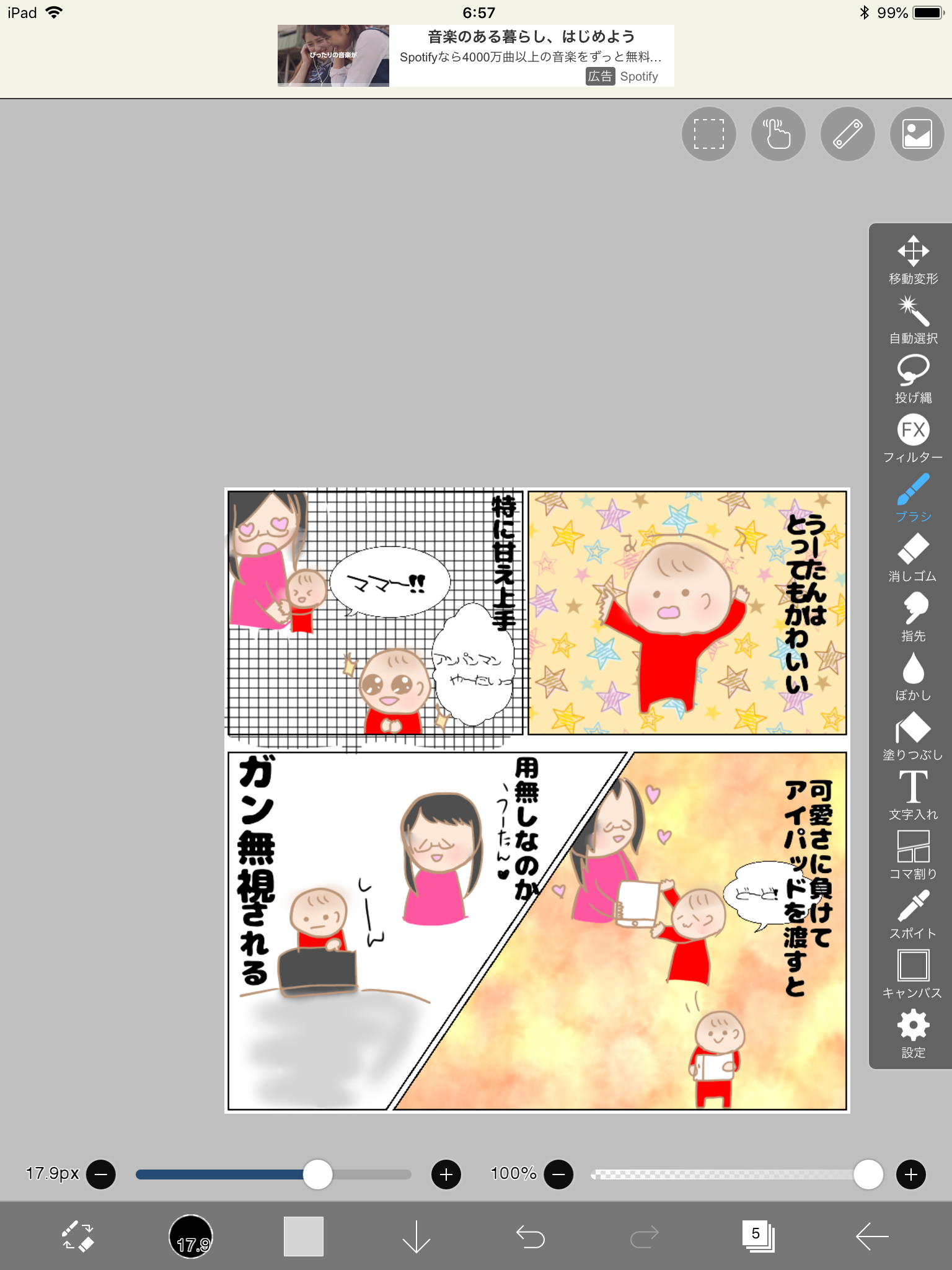
四コマ漫画のやりかたは?
四コマ漫画にはテンプレートがついているんです!ちょっと分かりにくいところにあります。
ここをタップすればすぐに表示されます!
私はそれを知らなくて1個ずつ線を引いてました……
アイビスペイントなら初心者でも1時間で漫画がかける!
難しいと思っていたコマ割り。でも、アイビスペイントならパッと線がひけちゃうんです!!
ぜひ自分だけのオリジナル漫画を作って下さいね~!
アイビスペイントを快適に利用するならipadがおすすめ♪スマホよりも画面が大きいし、appleペンシルを利用すれば、紙の上で描いてるみたいにスラスラかけますよ!>>【新iPad×アイビスペイント】超初心者向け!新iPadを使ってイラストを描く方法。


